Users
OpenERP 8 are are cateva tipuri de câteva utilizatori: utilizatorii de sistem care fac parte din societatea care foloseste OpenERP,angajați în secțiunea de resurse umane care pot sau nu pot fi legate de un utilizator de sistem (de obicei, toți utilizatorii de sistem sunt angajați), utilizatorii portalului care au limitat acces a sistemului (mai mult descriere), utilizatorii publici care pot vedea numai elementele afișate pe portalul public, în cazul în care portalul public este activat, și un utilizator de administrator, care nu este folosit zi cu zi, de angajați, ci mai degrabă de către furnizorul de OpenERP pentru a configura aspectele tehnice ale OpenERP
Adaugarea de utilizatori noi
Într-o setare tipica, furnizorul de OpenERP nu un utilizator zilnical sistemului, și va folosi contul de administrator la aspectele tehnice ale sistemului, și va crea unul sau doi utilizatori cu acces mai mare în sistem, care la rândul lor pot adăuga utilizatorii normali, și de fac managementul de utilizatorilor incluzand adăugarea /ștergerea de utilizatori în momentul in care acestea intră sau părăsesc compania.
Un utilizator caruia i-a fost atribuit acest acces de a adauga noi utilizatori, poate urma urmatorii următorii pași pentru a adăuga utilizatorii normali a sistemului

- Utilizatorul va naviga la sub meniul următor indicat de imaginea de mai jos.
- Submeniul utilizatori
- Buton de creere a unui nou utilizator
The following screenshot displays the interface for creating a new user once the create button has been clicked.
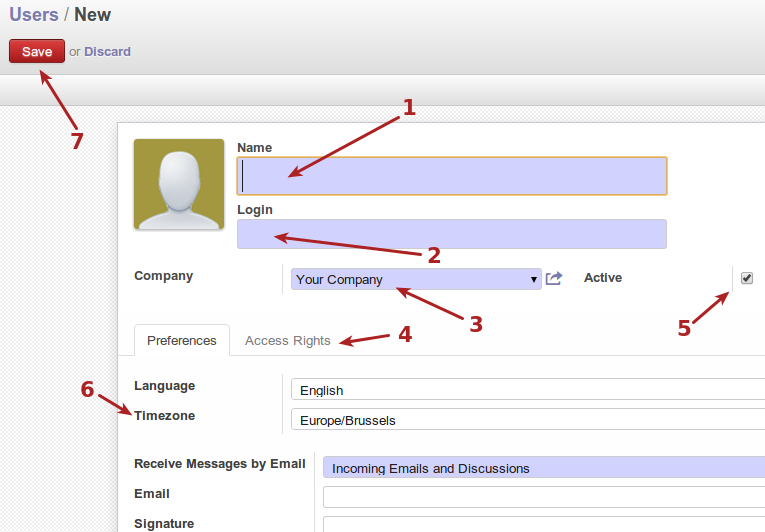
- Full name of new user
- login for new user
- Company of user, this matters for multi-company setups to assign users to specific branches
- Access rights for user
- Active checkbox for user
- Language and other settings editable by the user later
- Save user button
Urmatoarea captura ecran prezinta pagina in care putem crea un nou utilizator.
- Numele complet al utilizatorului
- Numele sau emailul de logare al utilizatorului
- Firma pe care este utilizaotr in cazul configuratiei multicompanie
- Drepturi de acces pt utilizator
- Casuta de activare sau dezactivarea a utilizatorului
- Limba si alte setari editabile de utilizator
- Butonul de salvare
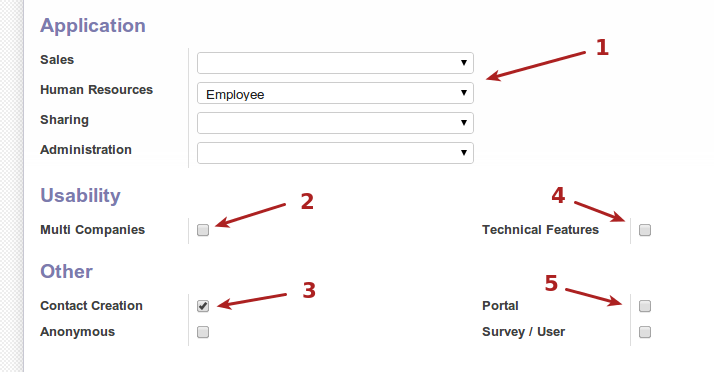
Urmatoarea captura ecran prezinta pagina in care se configureaza drepturile utilizatorului.
- Accesul la zonele aplicatiei, inclusiv vânzări, resurseumane, partajarea de documente, administrarea etc. Aceste zone vorvaria între sisteme, în funcție de ceea ce module au fost instalate însetup-ul local. Rolurile tipice sunt: utilizator, manager, si altele.Fiecare zona a aplicatiei are definita propriul nivel de acces aici,
așa că opțiunile nu vor fi la fel pe fiecare aplicatie / domeniu. Prin convenție, obiecte ai în jos in listă au acces mai mare
- Permite utilizatorului să schimbecompaniile ( pentru setari multi-companie)
- Permite utilizatorului de a crea contacte în sistem, implicit este da
- Permite utilizatorului sa acceseze caracteristici tehnice. De obicei nu este utilizat pentru utilizatorii normali
- Daca utilizatorul este utilizator portal
Dupa ce utilizatorul este salvat, parola noului utilizator poate fi schimbata dupa cum se arata mai jos:

- Apasati pe mai mult si selectati shimba parola
- Adaugati noua parola pentru. Aceasta parola poate fi schimbat de catre utilizator dupa logare.
- Salvati parola utilizatorului
Noul utilizator va fi afisat in lista de utilizatori si se poate loga in sistem.

- Afisaza lista utilizatorilor
Setare Multicompanie
În timpul creării de utilizatori in cadrul setari multi-companie, utilizatorul adăugat poate să primeasca acces la una sau mai multe societăți, și de a comuta între ele o data ce este conectat. La creerea unui astfel de utilizator, trebuie specificate companiile pentru care el / ea are acces precum și o compania implicita. Următoarele captura de ecran afișează opțiunile pentru adăugarea unui asemenea utilizator.

- Companie implicaita utilizator;
- Pagina drepturi de acces unde se configureaza firmele la care acces
- Lista firmelor pe care are acces utilizatorul
Utilizatorului introdus trebuie sa i se bifeze casuta de multicompanie.
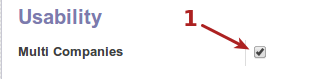
- General multi-company access right for user being added
Deleting users
Utilizatorii cu drepturi de acces pot sterge alti utilizatori obisnuiti ai sistemului. Aceasta poate fi efectuata ca in urmatoarele capturi:

- Meniu Setari
- Sub Meniu Utilizatori

- selectati utilizatorul de sters prin selectarea casutei
- alegeti meniul sterge din mai mult
- confirmati s
Setari Utilizator
Schimbarea firmei in configuratie multicompanie
Un utilizator cu acces multicompanie, intr-o configurare multicompanie, poate schimba fima pe care sa lucreze cu oricare la care acces. O data logat, utilizatorul schimba compania din meniul preferinte ca mai jos.
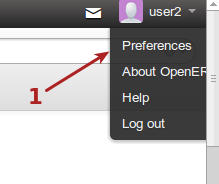
- Acces utilizator logat
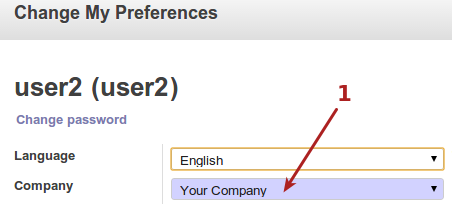
- Schimbati firma cu una la care aveti acces
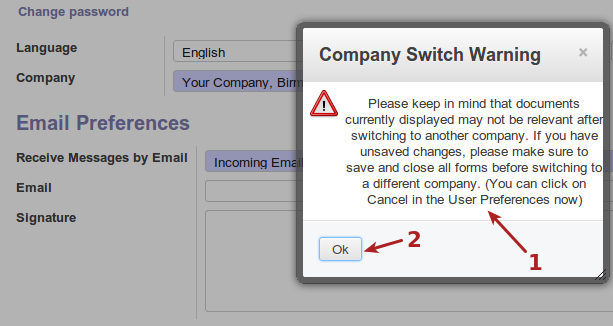
- Mesaj important pentru utilzatorul ce schimba compania
- Acceptarea mesajului