Interfață web structura generală 
Următoarea captura de ecran prezinta aspectul comun al interfeței OpenERP versiunea 8.
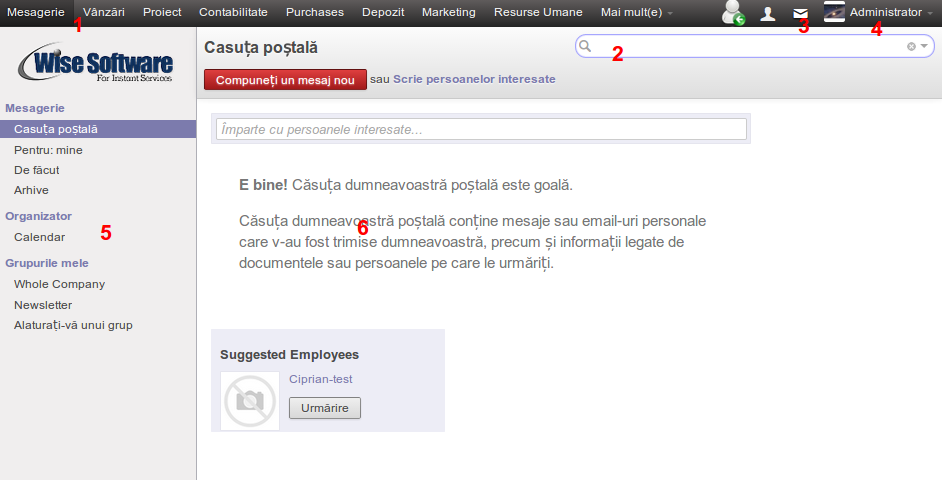
- Meniul de sus, cel include principalele categorii de funcții de afaceri în care alte acțiuni din această categorie se pot face.
- Bara de cautare universala pentru căutarea continutului relevant acolo unde utilizatorul are nevoie.
- Butonul universal pentru mesaje: compune pentru a trimite un mesaj / e-mail de la orice zona de navigare
- Meniul de logare in care utilizatorul poate schimba preferintele si informatiile de baza.
- Sub-meniuri în cadrul principalelor categorii, în care sunt efectuate acțiunile legate de categorie.
- Zona de lucru, în care se afișează funcția sau procesul de informare curent.
Cand se selecteaza un submeniu, datele ce tin de acest submeniu sunt afisate intr-o anumita forma. Aceaste formate de vizualizare a datelelor pot fi configurate si schimbate prin selectie.
Pentru modul lista:
-se listeaza exact ca un tabel excel aratand doar cateva campuri ( aceste campuri pot fi schimbate).
-numarul de elemente ce sunt afisate se poate schimba.
-ordonarea elementelor din lista poate sa fie schimbata apasand pe capul tabelului
-aici se pot selecta mai multe inregistrari si se poate efectua o actiune asupra lor
Pentru modul de vizualizare kanban: reprezinta o tabla cu coloane. In acest mod statusul unei sarcini poate fi schimbat dintr-o parte in alta prin mutarea cu cursorul.
Pentru modul de vizualizare Grantt: este pur si simplu un calendar cu data de inceput si sfarsit - folosit de exemplu in rezervarile hoteliere, in data de inceput si sfarsit a unui proiect
Pentru modul de vizualizare calendar se vad obiectele in calendar putandu-se selecta.
In modul de vizualizare grafic se alege tipul de grafic, ..
Modul de vizualizare pagina: este un mod in care vedem toate informatiile despre obiect; in taburi se observa grupate informatiile pe anumite doemnii. De aici se face si editarea.
Butoanele cu rosu insemna actiunea logica care ar urma sa fie efectuata.
Filtrari, cautari
Este mediul din dreapta sus. Exista filtrari predefinite si grupari predefinite. Stergerea unei filrari se face prin apsand x pe ea sau cu delete. Extins se poate cauta dupa orice camp din baza de date. Orice filtrare poate fi salvata in pagina de rapoarte pentru a fi vizualizata usor ex facturi neplatite.
Editare Campuri: Campurile cu fundal albastru sunt campuri obligatorii. Obiectul nu poate fi salvat daca nu se completeaza toate aceste campuri. Unele campuri sunt selectie; putandu-se si adauga noi obiecte sau cauta. Dupa
Statusuri: exemplu facturi: o facura o data ce este facuta este in status de ciorna: adica nu a primit numar. Dupa ce este aprobata aceasta primeste numar si este deschisa. In acest moment factura mai poate fi anulata sau stornata.