Mesaje 
Despre 
In OpenERP 8 modulul de mesagerie are scopul de a păstra toate conversatiile în cadrul sistemului OpenERP. Mesajele pot fi trimise direct din OpenERP catre un contact/client/partener/coleg. De asemenea, mesageria permite urmarirea trasabilitatii in discutiile de afaceri.
Sub meniuri 
Următoarea captura de ecran afișează principalele elemente de meniu ale mesageriei in OpenERP, și unele explicații cu privire la ceea ce face fiecare modul.
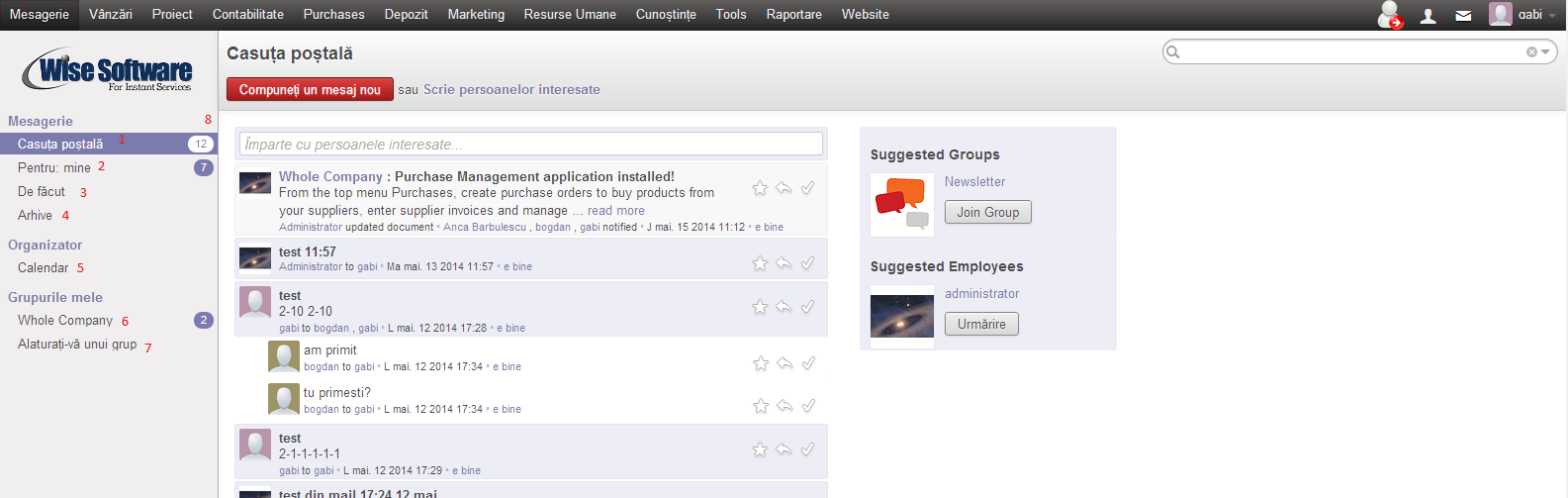
- Inbox-ul afiseaza toate mesajele pe care utilizatorul le primeste. Conceputul de mesaje in openerp este de lucruri de facut; in acest mod imboxular trebui să fie păstrat goal, iar mesaje, fie marcate ca si 'făcut' după citirea lor, sau marcate ca si 'to do' dacă acestea contin o actiune (de exemplu: o intalnire) Un inbox gol subliniaza faptul ca nu există mail-uri noi necitite iar utilizatorul primeste toate mesajele.
- Acestea sunt mesajele care au fost trimise direct la utilizator. Mesaje de aici ar trebui să fie, de asemenea, citite si marcate ca fiind vazute.
- Acestea sunt mesajele marcate to do de cutii anterioare, și necesită o acțiune din partea utilizatorului. Odată ce utilizatorul a citit mesajul, se marchează ca fiind terminat (done). Este ca o lista de planificare bazata pe comunicațiile de afaceri.
- In arhiva se pastreaza toate mesajele ce vor a fi pastrate de catre user.
- Acesta este calendarul OpenERP pentru utilizator, in care sunt notate intalnirile fiecarui utilizator.
- Grupurile sunt listele de discuții pe e-mail dintre utilizatori. Odată ce un utilizator se alătură unui grup, utilizatorul va vedea toate discutiile purtate in grupul respectiv si va putea de asemenea sa posteze mesaje noi. Toți ceilalți membrii ai grupului pot citi și comenta mesajele, aceasta este o listă de corespondență ca o facilitate pentru discuții de grup.
- Un utilizator poate găsi noi grupuri din cadrul companiei, sau poate crea un grup nou, dacă ii este permis. Odată ce un utilizator selecteaza si se alatura unui grup, acestuia ii este afisata lista cu membrii si discutiile purtate pe grup.
- Este un numărul de mesaje pe care utilizatorul nu le-a citit în caseta respectivă.
Marcarea mesajelor 
Următoarea captura de ecran afișează marcarea mesajelor ca facut, de facut, sau a răspunde la mesaj.

- Marcati acest mesaj ca to do (de facut). În cazul în care mesajul contine o actiune pentru utilizator, aceasta marcheaza mesajul "to do" (de facut). Mesajul va fi văzută în meniul de sub Todo (De facut).
- Răspunde la mesaj, oferind o casetă de intrare , în care utilizatorul poate să tasteze răspunsul și sa-l trimita.
- Marchează mesajul ca făcut. Acest lucru mută mesajul în arhivă, dar accesibil în cazul în care mai târziu utilizatorul doreste sa il pastreze in arhiva pentru revizualizare.
Grupuri 
Următorul screenshot afișează acțiunile utilizatorilor în zona grupurilor de mesagerie.
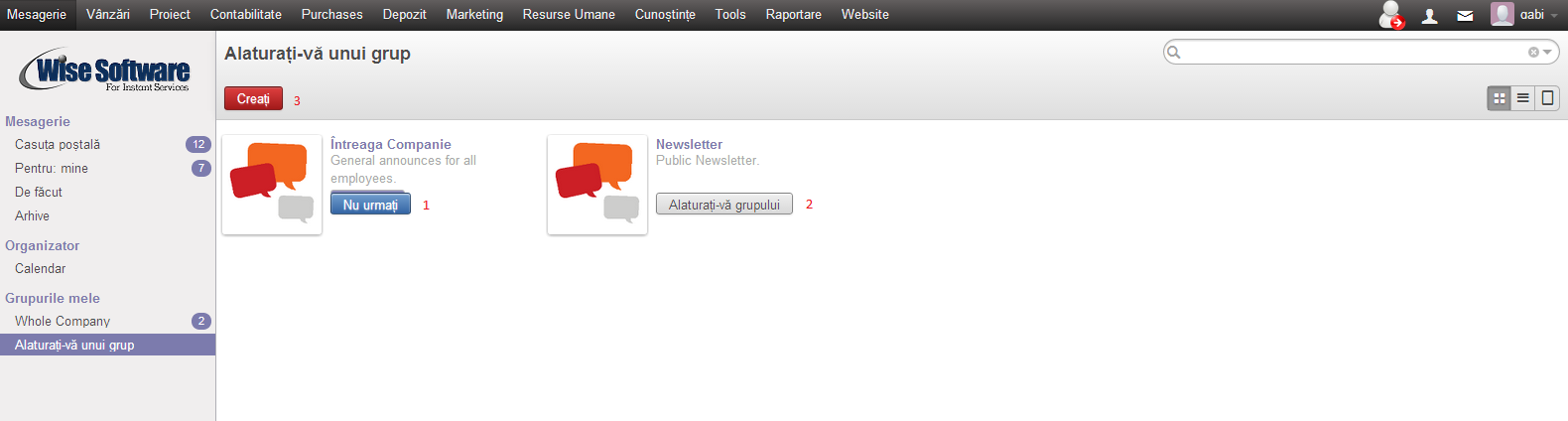
- Dezabonarea de la un grup. Fiecare utilizator implicit este parte dintr-un grup numit "Companie", dar, de asemenea, poate sa-si aleaga grupurile in care sa intre. Un utilizator poate în orice moment parasi un grup prin selectarea 'Anulați urmărirea pe un grup.'
- Alaturarea la un grup. Un utilizator se poate alătura unui grup pe care il alege, iar dupa ce s-a alaturat grupului respective poate posta mesaje si urmari discutiile din cadrul grupului.
- Un utilizator poate crea un grup în cazul în care el / ea are permisiuni, iar alti utilizatori se pot alătura apoi grupului.
Trimiterea mesajelor
Următoarea captura de ecran afișează interfața pentru trimiterea de mesaje către alți utilizatori sau catre orice contact din sistem: client, parteneri etc

În OpenERP 8, orice utilizator are posibilitatea de a urmări alti utilizatori / contacte / clienti / parteneri, sau chiar documente. Utizatorul va primi toate mesajele cu privire la oriectele urmarite. Răspunsurile la astfel de mesaje este, de asemenea, văzut de către toți cei care fac parte din grup si urmaresc discutia/persoana/documentul. Urmarirea discutiilor pe grup se face centrat în jurul unui contact / persoană / document etc. Ele pot fi privite ca mini-grupuri cu discutii centrate pe un anumit obiect.
OpenERP 8 permite unui utilizator sa compuna un mesaj pentru orice persoană, sau tuturor persoanelor din grup care urmaresc discutiile.
- Acest buton permite unui utilizator sa compuna un nou mesaj generic pentru orice persoană sau contact.
- Aceasta este comanda rapidă de a compune și a trimite un mesaj catre utilizatori si cei care urmaresc discutiile utilizatorului .
Imaginea de mai jos afișează genericul compunerii unui mesaj
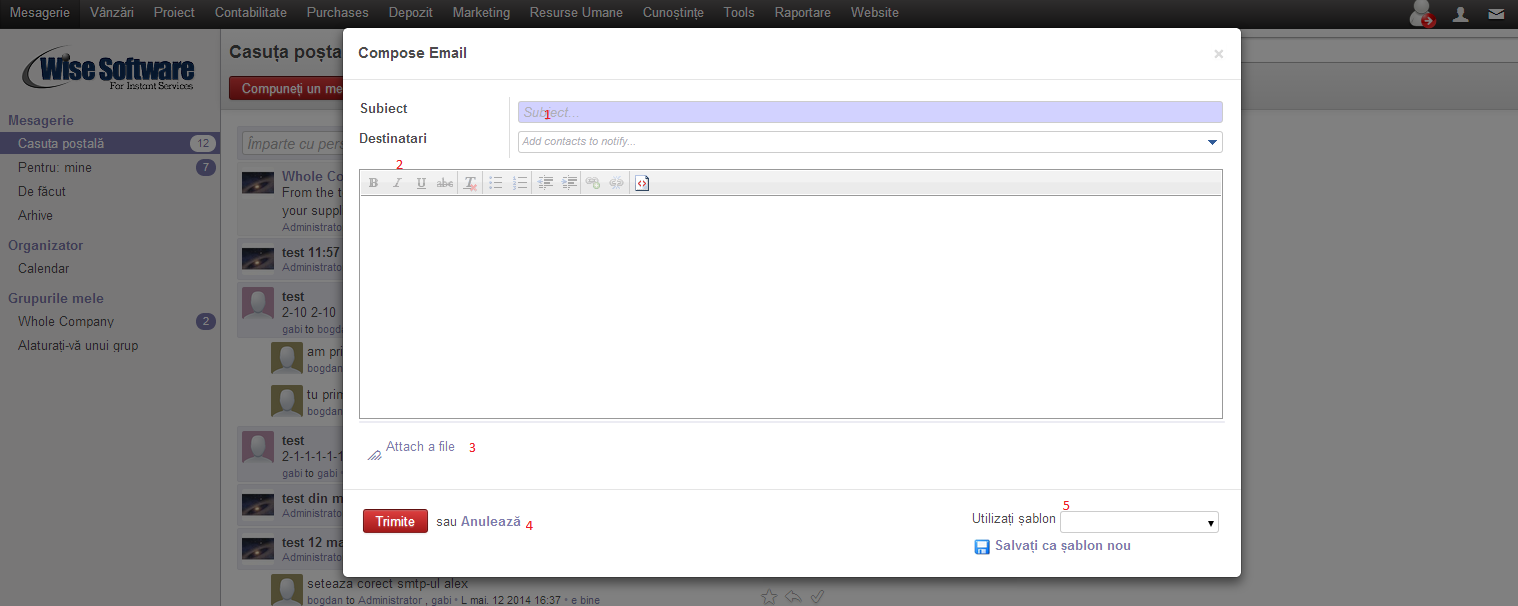
- Aici vor fi intrdusi destinatarii, printr-un simplu click pe casuta de Recipients. OpenERP 8 va va oferi mai multe optiuni de destinatari, in functie de contactele din sistem. Mailul poate fi trimis catre mai multi destinatari.
- Acestea sunt opțiuni de formatare a textului, care pot fi utilizate pentru a compune acest mesaj
- Sistemul permite unui utilizator sa atașeze un fișier mesajului, de aici. Atsamentul documentelor se face la fel ca si din e-mail. Utilizatorul poate selecta un fișier din sistemul local pentru a-l trimite.
- Acest buton poate trimite sau anula expedierea mesajului.
- Acest lucru permite unui utilizator sa selecteze un șablon, cu conținut predefinit (template-urile vor fi discutate mai târziu)
Cautare 
Următoarele captura de ecran afișează opțiunile de căutare, în secțiunea de mesaje. Căutarea se poate face cu bara de căutare universala, așa cum este indicat.

- Pentru a accesa opțiunile avansate de căutare, click pe această pictogramă Acesta prezintă filtre avansate de căutare, care este relevanta pentru zona în care utilizatorul lucreaza.
- Acestea sunt filtre rapide, faceți clic pe ele aplicand filtrul imediat, acestea sunt comenzi rapide pentru filtre de obicei necesare.
- Căutare avansată pentru componente de mesaje, cum ar fi subiect, autor, accesorii, etc
- Aplicați căutarea avansată.
Următorul screenshot afișează modul prin care se pot elimina Filtrele aplicate pentru o căutare.
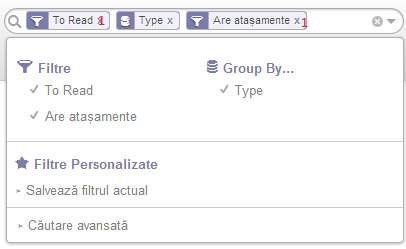
- Fiecare filtru aplicat este afisat in bara de cautare universala. Făcând clic pe "x" din capătul din dreapta al casetei pentru filtru, se va elimina filtrul/filtrele.
Vizualizarea Mesajelor 
Următoarea captura de ecran afișează cronologia unui mesaj tip.
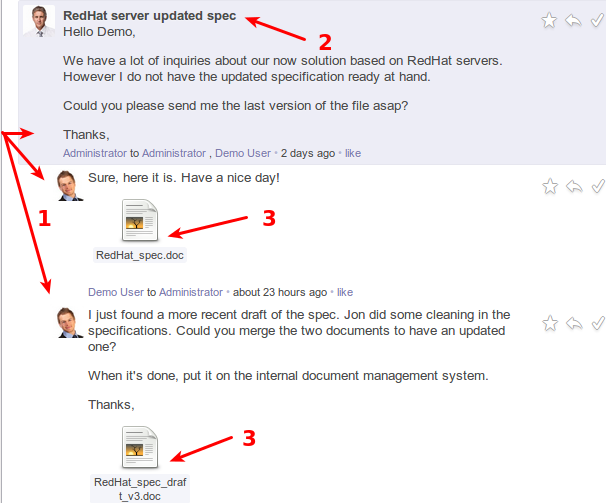
- Firul unei conversatii este pastrat in sistem. Mesajul original este afișat în partea de sus, fiecare raspuns al utilizatorului fiind afisat sub cel initial
- Subiectul mesajului este afișat o data in original, primul mesaj de la care incep conversatiile. Subiectul este îngroșat pentru vizualizare rapidă.
- Atașamentele din mesaje sunt afișate în previzualizarea mesajelor care vor fi trimise. Dacă faceți clic pe oricare dintre anexe, atasamentul se va deschide si se va salva local.
Următoarea captura de ecran, prezinta mai multe informatii despre afisarea unui mesaj tip.
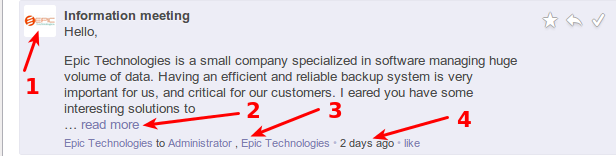
- Imaginea expeditorui original. În cazul în care contactul din sistem are o imagine atribuită, acesta este afișat aici, altfel o imagine implicita din sistem este afișata.
- Dacă textul mesajului este lung, mesajul este examinat, iar restul mesajului este ascuns. Pentru a afișa întreg mesajul se face click pe "citește mai mult"
- Destinatarii mesajului pot fi văzuti printr-o privire in partea de jos a unui anumit mesaj
- Perioada cand a fost primit mesajul poate fi văzuta in partea de jos a mesajului.