Vânzări 
Despre 
Funcțiile de vânzare din OpenERP 8 se referă la conducerea intregii activitati de vânzări, identificarea oportunităților, lead-urilor si tot procesul ce implica vanzarea in companie, de la prospectare pana la incheierea contractelor. Un utilizator poate vizualiza si crea client prin acest modul. Discutiile purtate la telefon cu potentiali clienti pot conduce la incheierea de noi contracte (lead-uri). Un utilizator poate programa un apel sau întâlniri pe baza apelurilor primate/date. Un utilizator poate vizualiza produsele actuale sau de a crea produse în cazul în care are permisiunea . Un utilizator poate fi, de asemenea, parte dintr-o echipa de vanzari.
Sub meniuri 
Următoarea captura de ecran prezintă principalele submeniuri din cadrul secțiunii de vânzări.

- Urmariti, creati sau editati clienți.
- Vizualizați sau să gestionați leaduri. Leadurile se pot transforma in oportunitati in urma parcurgerii tuturor etapelor de vanzari. OpenERP va da posibilitatea de a selecta lead-urile pe care le considerati importante. Astfel, aceste lead-uri pot avea posibilitatea de a se transforma in oportunitati. Asadar, din leaduri se pot selecta oportunitati, in functie de discutiile care au fot purtate cu acestia.
- Oportunitatile au fost leaduri care au sanse mult mai mari de a se finalize prin incheierea contractelor. Oportunitățile au etape prin care trec pana ajung in etapa de oportunitate, si pot fi customizate. O oportunitate ar putea, de exemplu, trece prin etape de noi, de calificare, propunere, negociere, castigat / pierdut. Oportunitățile se vor atribui unei persoane de vanzari, care le va personalize cu multa atentie. Oportunitățile în cele din urmă merg la etapa de ofertare.
- Ofertarea, permite persoanei de vânzări sa elaboreze o ofertă pentru client. Aceste oferte pot fi standard sau personalizate, in functie de produse sau de nevoile clientului. O ofertă poate fi apoi confirmata de client ca fiind acceptata, devenind o comanda de vanzare. Produse (discutat mai târziu) pot fi adăugate la oferte, cu tarifele orare sau valori monetare, cu cantitati, care vor fi utilizate împreună pentru a calcula totalul sumei .
- Comenzile de vânzări, acestea sunt oferte confirmate de client. O factură pot fi generata de aici, înregistrand astfel vânzarea.
- Apeluri înregistrate, acestea sunt apeluri luate direct de la clienți. Aceste apeluri pot fi ușor transformate în oportunități, sau folosite pentru a reprograma cu ușurință o întâlnire sau un apel catre client.
- Apelurile programate sunt apelurile care sunt programate a fi făcute clienților. Acestea pot fi, de asemenea, ușor transformate în oportunități, și / sau întâlniri programate pentru clienti. Ele pot fi, marcate ca si confirmate sau făcute.
Crearea clienții 
Există două tipuri de client: o companie sau o persoană. Detaliile difera intre o compane si o persoana, insa se pot aloca pe anumite companii, persoane.
Următoarea captura de ecran afișează interfața pentru a adăuga o companie ca si client.

- Numele clientului, se refera la numele companiei, dacă adăugați un client-companie.
- Este o casetă de selecție companie, bifați aceasta casuta in cazul în care clientul a fost adăugat ca si companie.
- Creati persoane de contact din cadrul acestei companii-client. Acestea sunt persoane care fac parte din companie.
- Salvati compania.
Următoarea captura de ecran afișează interfața pentru adăugarea unui client persoană.

- Numele clientului, care va fi numele persoanei.
- Compania de care aparține această persoană client. Orice companii adăugate anterior vor fi disponibile în meniul vertical pentru a alege din ele.
- Detalii despre client și informații de contact
- Butonul Salvare pentru a confirma salvarea in sistem a clientului.
Următoarea captura de ecran afișează interfața pentru configurarea vânzărilor și informațiilor referitoare la un client.

- Vânzările și cumpărările sub client sau contact, în cazul în care sunt configurate informațiile referitoare la aceste funcții
- Persoana de vânzări sau echipa de vanzari care pot fi atribuite la acest client.
- Client / furnizor , acestea marcheaza contactul ca un client sau ca un furnizor.
Următoarea captura de ecran afișează interfața pentru configurarea informațiilor contabile pentru un client

- Contabilitatea: referitor la clientul sau persoana de contact, în cazul în care informațiile contabile ale clientului sunt configurate.
- Conturi de primit (de facut)
- Cont de plătit (de făcut)
- Conturile bancare pentru client (urmeaza a fi facute)
Leaduri 
Leadurile sunt contacte care ar putea deveni clienti. Leadurile in OpenERP sunt folosite pentru a prinde piste de vanzare, fara a implica personalul de vanzari in fiecare etapa de prospectare. Urmatoarea etapa in care trec leadurile este oportunitatea. De aici oamenii de vanzari vor putea interveni pentru a transforma oportunitatile in clienti.
Următoarea captura de ecran afișează interfața pentru leaduri introduse in sistem.

- Descrierea și detaliile leadului, se face click pe lead pentru a vedea detalii sau pentru a-l converti in oportunitate.
- Starea leadului, pentru a vedea daca este posibil ca acesta sa devina o oportunitate/vanzare.
O imagine afișează interfața pentru un lead deschis, care poate fi editat sau transformat într-o oportunitate.

- Convertiti acest lead intr-o oportunitate.
Oportunități 
Oportunitățile au sanse de a se transforma in client mult mai repede decat leadurile. De aceea, trebuie atribuite unei persoane de vanzari sau unei echipe de vanzari. Oportunitățile merg pe diferite faze, care se incheie cu o oferta.
Următoarea captura de ecran afișează lista de oportunitati. Acestea pot fi mutate în diferite etape cu drag and drop .

- Oportunitatea poate fi mutata in diferite stadii, in functie de discutiile purtate cu fiecare in parte.
- Etapele prin care trec oportunitatile. Acestea pot fi personalizate pentru organizatie pe diferite etape.
O imagine care afișează o oportunitate deschisă. Acestea pot fi editate pentru a fi atribuite persoanelor de vânzări , sau convertit in oferte, etc.

- Detalii oportunitate, inclusiv persoană de vânzări și / sau echipa de vanzari
- Marcati oportunitatea care castigat sau a pierdut, sau treceti-o in stadiul de ofertare.
Oferta 
Ofertele pot fi facute din sabloane sau personalizate in functie de client, care pot fi printate sau trimise prin e-mail. Odata trimisa, oferta poate fi confirmata si devine ulterior comanda de vanzare.
Următoarea captura de ecran afișează interfata unor oferte listate.

- Rezumatul ofertei in format Lista, care poate fi accesat pentru mai mult detalii.
- Starea Ofertei care poate fi in format ciorna , trimis, etc
Următoarea captura de ecran afișează interfața pentru o oferta deschisa

- Editati oferta, pentru a adăuga produse sau schimba cantități, etc
- Trimiteti oferta prin e-mail la client, sau imprimați-o
- Detalii oferta, inclusiv pentru clienți
- Detalii Oferta, inclusiv prețurile și cantitățile
Următoarea captura de ecran prezinta afișarea unei oferte editate.

- Numarul ofertei, care este generat de sistem.
- Produs adăugat la oferta
- Buton pentru a adăuga mai multe produse la oferta
- Cantitatea și prețurile de produse cotate
- Oferta totală, inclusiv cu modificarile care au fost facute pe oferta pe parcursul negocierilor.
- Termeni și condiții pentru aceasta oferta.
Următoarea captura de ecran afișează confirmarea unei oferte spre o comandă de vânzări

- Confirmati oferta ca o vanzare si mutati-o la Comanda de Vanzari.
Comenzi de vânzări 
Comenzile de vânzări sunt vanzari confirmate, care urmeaza a fi facturate.
Următoarea captura de ecran afișează interfața de vizualizare in format Lista, care poate fi deschisa pentru a vedea mai multe detalii.

- Informatii despre comanda de vânzări, inclusiv numărul de comandă de vânzări, care este generat de sistem, persoană de vânzări, suma totală etc
Următoarea captura de ecran afișează interfața pentru o comandă de vânzare deschisa, anumite părți din comanda de vânzări pot fi editate aici și comanda de vânzări poate fi facturata aici.

- Creati factura pentru comanda de vanzari
- Detalii despre comanda de vânzări
- Comanda de vanzari :informatii si produse
- Comandă de vânzări total-detalii
Următoarea captura de ecran afișează interfața pentru generarea de facturi, o dată butonul de a crea factura a fost făcut apasat.

- Diferite opțiuni de facturare pot fi alese, inclusiv facturarea întregii comenzi de vânzări, facturare cu un procent din factură, etc
- Creati factura
Următoarea captura de ecran afișează lista de comandă de vânzări Observați schimbarea de la vânzare la factura, la comanda de vânzări.

- Schimbarea statusului dupa ce o factura a fost generata din comanda de vanzari.
Următoarea captura de ecran afișează interfața pentru vizualizarea facturii după ce a fost generata

- Vezi factura
Următoarea captura de ecran afișează pasul prin care se valideaza factura spre a fi generata de sistem.

- Validati o factură generată
Următoarea captura de ecran afișează o factură validata, gata pentru a fi imprimata sau de trimis prin e-mail catre client.

- Trimite factura generata catre client, inregistrati plata si rambursarea facturii.
Următoarea captura de ecran afișează interfața pentru a înregistra plata după ce factura a fost trimisa la client.

- Inregistrarea platii.
Următoarea captura de ecran afișează interfața pentru a înregistra o plată pe factură, cu opțiuni de a selecta metoda de plată, suma etc

- Detalii de plată factura, inclusiv suma, client, metodă de plată
- Butonul care face referire la o comanda platita, pentru a fi înregistrata in sistem plata primită
- Detalii de facturare, inclusiv data, perioada, de referință de plata, etc
Următoarea captura de ecran afișează interfața in format lista a comenzii de vanzari iar plata a fost inregistrata pe factura.

- Schimbati statusul comenzii de vanzari dupa tot acest proces.
Apeluri telefonice 
Această secțiune permite utilizatorilor să înregistreze apelurile primite de la clienți, sau sa programeze din sistem efectuarea de apeluri catre potentiali clienti. Apelurile pot fi transformate în oportunități, întâlnirile pot fi programate in urma apelurilor catre potentiali clienti, iar apelurile pot fi de asemenea, reprogramate.
Următoarea captura de ecran afișează interfața unor apeluri care pot fi converite in oportunitati.

- Creati un apel telefonic
- Rezumatul discutiei
- Persoana responsabilă de apel
- Programati un alt apel de ieșire pentru aceasta
- Programati o intalnire pentru acest apel
- Convertiti acest apel intr-o oportunitate
O imagine afișează interfața pentru efectuarea apelurilor programate

- Creati un apel programat
- Faceti rezumatul discutiei
- Programati o intalnire pentru acest apel
- Convertiti acest apel intr-o oportunitate
- Numere de telefon la care se va suna
- Persoana responsabilă de apel
- Starea apelului, dacă acesta a fost făcut, sau confirmat etc
- Confirmați apel
- Marcați apelul ca fiind retinut
- Anulati apelul programat
Următorul screenshot afișează o interfață a unui apel programat
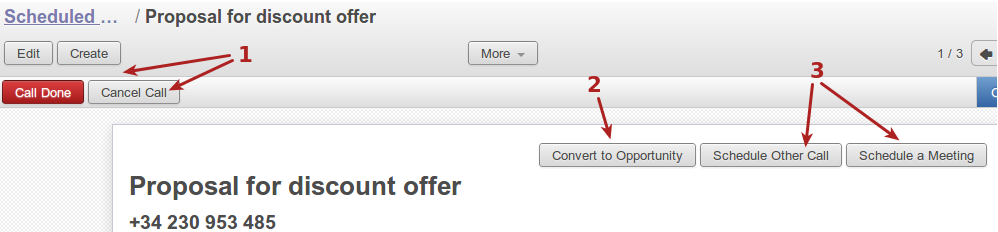
- Marcati apelul ca si făcut, sau respectiv anulat
- Transformati apelul intr-o oportunitate
- Programați un alt apel sau întâlnire
Produse 
Produsele includ articole si servicii disponibile in companie și includ toate detaliile referitoare la acestea: costuri, cantitate, etc.
Următoarea captura de ecran afișează interfața cu lista de produse si se pot crea produse noi in sistem.
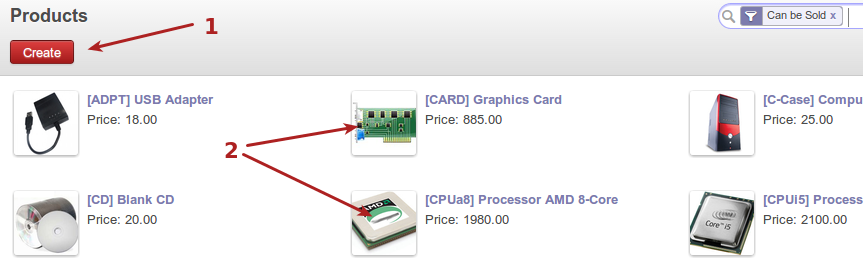
- Creati un nou produs
- Produse enumerate , inclusiv un grafic și informații despre ele
Următoarea captura de ecran afișează interfața pentru a crea un nou produs

- Numele produsului
- Categorie de produse. Categoriile sunt doar un mod de organizare a produselor, și pot include părinte - copil categorii, pentru a forma o ierarhie
- Verificați caseta marcand produsul ca si cand ar fi vandut.
- Prețul de vânzare al produsului
- Tip de produs: implicit sunt consumabile și servicii.
- Salvați noul prods
Următoarea captura de ecran afișează informații despre achiziționare pentru acest produs.
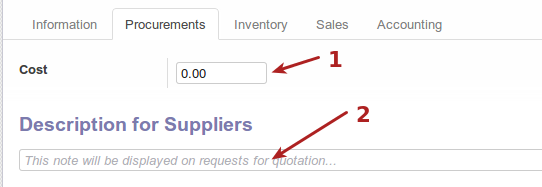
- Costul de achiziție al produselor
- Descrieri pentru achiziții de furnizori
Următoarea captura de ecran afișează informațiile de vânzare pentru acest produs

- Garanția produsului
Următoarea captura de ecran afișează informații financiare pentru acest produs

- Taxele clienților enumerate pentru produs
- Taxele platite pentru produs
Echipele de vanzari 
Personalul de vânzări poate fi organizat în echipe de vanzari. Clienții și contactele pot fi atribuite în conformitate cu echipe de vanzari. Oportunitatile fiind aproape de a fi transformate in clienti, vor fi alocate echipelor de vanzari din companie.
Următoarele captura de ecran afișează vizualizarea echipelor de vânzări.

- Creati o noua echipa de vanzari
- Numele actuale ale echipelor de vânzări.
- Lider de echipă - poate fi atribuit pe echipa de vanzari
Următoarele captura de ecran afișează interfața pentru a crea o noua echipa de vanzari

- Detalii despre noua echipa de vanzari, inclusiv numele, codul etc
- Echipa și informații de timp de lucru pentru echipa de vânzări
- Butonul Adaugare pentru a adăuga utilizatori la noua echipa de vanzari.
- Butonul Salvare pentru a salva noua echipa de vanzari.