Resurse Umane 
Despre 
Modulul
de resurse umane este folosit în vederea gestionarii
angajaților, functiile angajatilor, departamente,
concedii/invoiri, ... Utilizatorii din sistem nu sunt în mod
automat angajați, și, prin urmare, angajatii trebuie creati
separat. Managerii de resurse umane poate configura tipuri de concedii
și zile de concediu în acest modul. Functiile angajatilor urmaresc
angajatii pe departamente, numarul total e angajati si persoanele care
sunt in process de recrutare.
Sub meniuri 
Următoarea captura ecran arată elementele de sub meniu resurse umane.

- Managementul angajarilor. Angajații pot fi creati sau stersi sau inactivati in sistem în această secțiune
- Sectiunea concedii, zile libere Angajații pot utiliza această secțiune pentru a solicita libere
- Managerii de resurse umane vor vedea in acest sub meniu lista cu toate cererile de concediu, care sunt solicitate, dar nu au fost aprobate încă. Ei vor fi în măsură să aprobe cererile de concediu din această secțiune.
- Cereri de concediu, pot fi efectuate de către orice angajat. O cerere de concediu nu se poate face decât dacă există alocare, si destule zile rămase pentru concediu.
- Managerii de resurse umane vor vedea acest element de meniu sub, care le permite să aprobe cererile de concediu.
- Rezumatul liberelor: fiecare angajat va vedea rezumatul lor aici. Managerii de resurse umane vor avea posibilitatea de a vedea tipuri de concedii, numărul de zile de concediu pentru fiecare tip, precum și detalii ale acestora.
- Departamentele sunt enumerate aici, si vor fi utilizate în conformitate cu pozițiile de locuri de muncă și a proceselor de recrutare
- Locuri de munca, toate pozițiile în cadrul companiei in format lista. Ele arată care departament intră sub incidența, numărul de angajați, candidați în recrutare, etc
- Tipuri de concedii/libere
- Acest buton deschide fereasta pentru creareerea unui nou angajat si alocarea in sistem a acestuia pe departamantul din care face parte
- Arată o previzualizare a unui angajat existent in sistem si informatiile despre acesta.
Crearea unui angajat 
Următoarea captura de ecran afișează interfața de creare a unui angajat in sistem. Această interfață se poate accesa prin click pe butonul de creare în submeniul de angajați.

- Numele angajatului.
- Informațiile de interes public se introduc aici.
- Informații cu caracter personal pentru angajatul.
- Detalii despre poziția in cadrul companiei intra in aceasta sectiune.
- Face legatura angajatului cu un utilizatorilor deja existent în OpenERP.
- Alte informații despre angajat.
- După ce toate informațiile relevante au fost introduse, Butonul Salvare salvează noul angajat în sistem.
Pentru concedii/libere 
Următoarea captura de ecran afișează interfața pentru a solicita concediu, care se poate face de către orice angajat.

- Vizualizare calendar de concediu curent. Click oriunde pe calendar pentru a crea o nouă cerere de concediu
- Descriere și alte detalii cu privire la cererea de concediu.
- Se cere tipul de concediu
- Zilele de concediu solicitate, după intervalul de date au fost selectate din opțiunea de durata.
- Butonul Salvare pentru a finaliza cererea.
Cererile de alocare 
Următoarele capturi de ecran afișează modul în care se solicită alocarea de concediu. Cererile de concediu nu pot fi facute decat daca mai are zile de concediu.

- Solicitarile actuale, și statutul lor. Utilizați butonul Creare pentru a crea o nouă cerere de alocare.
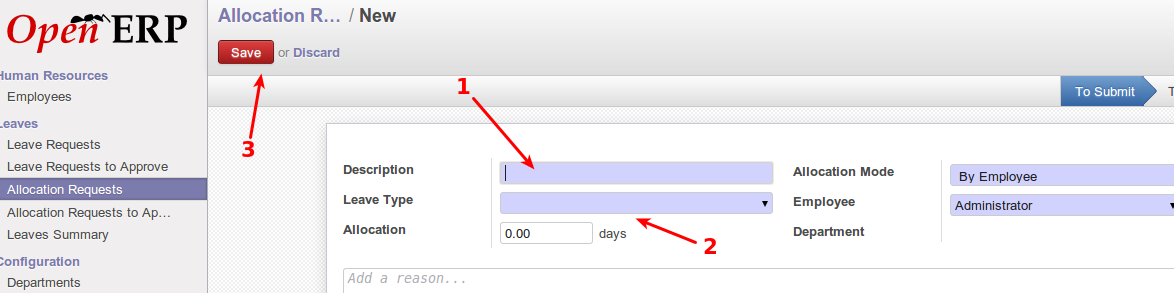
- Descrierea alocarii de exemplu. concediu de familie
- Detalii de alocare, inclusiv zile alocate, și tip de concediu pentru această alocare.
- Salvați noua cerere de alocare. Managerii de resurse umane vor fi capabil de a aproba cererile de alocare.
Rezumat Concediu 
Urmatorea captura de ecran afiseaza rezumatul plecarii/concediului. Fiecare angajat va vedea perioada lor de concediul, dar managerii de resurse umane vor vedea o imagine de ansamblu a tuturor tipurilor de concedii ale angajatilor.

Aceasta afiseaza diverse informatii despre concediul fiecarui angajat, pentru managerul de resurse umane. Detaliile sunt : angajat, zile de concediu, tipul de concediu, etc
Aprobarea concediului
Concedul și aprobarea cererii de alocare poate fi făcută doar de către managerii de resurse umane. Următoarele capturi de ecran afișează interfața pentru aprobarea concediului vazuta de către un manager de resurse umane.
In urmatoare imagine vedem o lista de cereri care așteaptă aprobare, vazuta de managerul de resurse umane.

Urmatoarea imaginea afișează o cerere deschisa, care poate fi aprobata sau respinsa, așa cum este văzută de către un manager de resurse umane.

- Aproba sau refuza o cerere de concediu.
Departamente 
Următoarea captura de ecran afișează configurația departamentului, care se poate face numai de către managerii de resurse umane. Managerii de resurse umane pot vizualiza lista de departamente actuale, sau de a crea noi departamente aici.

- Creati un nou departament în cadrul organizației
- Lista departamentelor existente actuale
Posturi in companie/ Functii ale fiecarui angajat 
Următoarea captura de ecran afișează secțiunea de posturi. Toate tipurile de functii din companie intra in aceasta sectiune. Aceste legături se fac ulterior pentru recrutare. Acest meniu este accesibil numai pentru managerii de resurse umane

- Pozițiile actuale de locuri de muncă enumerate
- Creati o nouă poziție
Următoarea captura de ecran arata adaugarea unei noi pozitii.

- Job nume poziție sau descriere
- Numărul angajaților și secțiunea prognoză
- Descrierea poziției
- Cerințe de poziție
- Salvați noua poziție
Tipuri de concedii 
Următoarele captura de ecran afișează tipurile de concedii, sectiune care este văzută doar de către managerii de resurse umane.

- Tipuri actuale de concediu
- Creati un nou tip de concediu