Facturare 
Despre 
In facturare se observa două secțiuni: clienții și furnizorii. Pentru fiecare dintre aceste secțiuni, sunt disponibile următoarele: facturi, stornari, încasări și plăți. Facturile generate din comenzile de vânzări pentru clienții sunt văzute aici. Deobicei, facturile de la comenzile de vânzări trebuie validate înainte de a fi facuta comanda de vânzări, atât drafturile de facturi și facturile validate sunt văzute aici. Facturile validate pot fi apoi stornate, dacă este necesar. Pot fi emise si bonuri fiscale. Chitantele se inregistreaza tot aici. Platile per factura sunt reconciliate cu respectiva factura, și pot fi chiar nereconciliate, dacă este necesar.
Sub meniuri 
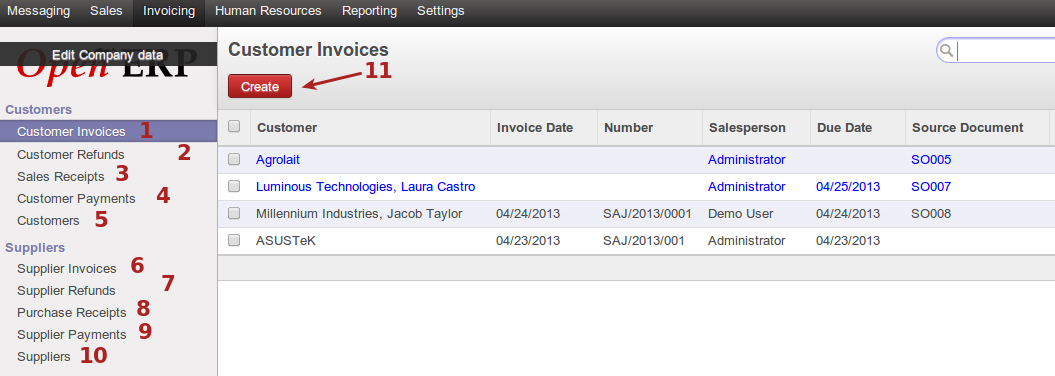
- Facturi clienți.
- Stornari Client - In functie de implementare poate fi inclus in Facturi clienti ( o facutra cu -)
- Bonuri fiscale.
- Incasari.
- Clienti.
- Facturi furnizori.
- Stornare furnizor.
- Bonuri fiscale.
- Plăți furinzori.
- Furnizori.
Facturi clienti. 
Facturile clienților sunt generate de comenzile de vânzări. Facturile sunt create initial ca si drafturi, urmând a fi validate. Plățile pot fi, de asemenea, înregistrate pentru facturi. Facturile pot fi, de asemenea, stornate.
Următoarele captura de ecran afișează interfața pentru facturile clienților așa cum se vede din această secțiune

- Creați o nouă factură client . De obicei, acestea sunt generate de comanda de vazare.
- Detalii de facturare, inclusiv data, data scadenței, total etc
- Starea facturii, fie în cazul în care draftul este creat, deschis în cazul în care a fost validat, dar nu a fost facută nicio inregistrare pe ea, sau plătite dacă au fost validate si a fost inregistrată plata.
Următoarea captură de ecran afișează interfața pentru a înregistra o plată pe baza unei facturi.

- Înregistrati plata pe factură.
Următoarea captură de ecran afișează interfața pentru opțiuni de stornare dupa ce a fost apasat butonul de stornare.
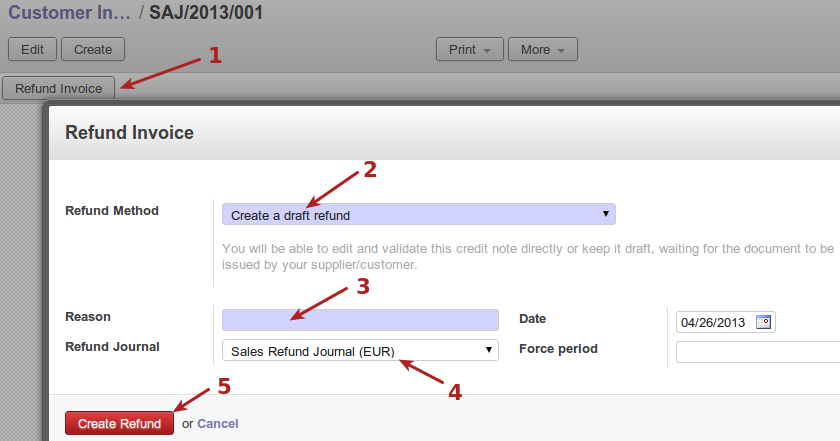
- Buton de stornare in pagina de vizualizare a facturii.
- Metoda de stornare, care poate fi creind draftul, sau prin stornarea imediata
- Motivul stornarii
- Jurnal de cont pentru stornare
- Crearea stornarii
Stornari 
Această zonă conține toate rambursările efectuate de clienți
Următoarele capturi de ecran afișează interfața de listare a stornarilor.

- Crearea unei noi stornari, de obicei, creata prin stornarea unei facturi existente
- Detalii de stornare, inclusiv client, agent de vanzari,total etc
- Starea stornarii: finalizata, deschisa sau validata.
Următoarea captura de ecran afișează interfața pentru a valida o stornare, care este încă în stadiul de draft.

- Validarea stornarii
Următoarea captura de ecran afișează interfața unei stornari validate, care pot fi printata si trimisa clientului in format fizic sau prin e-mail.

- Trimite stornarea prin e-mail sau in format fizic printat.
Următoarea captura de ecran afișează interfața pentru înregistrarea stornarii

- Inregistreaza-plata pentru stornare

- Suma de plată, a se observa faptul ca este o suma negativa.
- Referinta metodei de plata
- Butonul "Plăti" pentru a finaliza această stornare
Următoarea captura de ecran afișează interfața pentru stornarea care a fost plătită.

- Statusul stornarii după ce plata a fost înregistrată
Bonuri fiscale 
Bonurile fiscale pot fi create pentru vânzări care nu au trecut prin etapele de facturare.
Următoarele captura de ecran afișează interfața pentru listarea bonului fiscal

- Creati un nou bon fiscal
Următoarea captura de ecran afișează interfața intrarii prin click pe butonul Bon Fiscal Nou.


- Clientul pentru care se elibereaza Bonul Fiscal
- Contul pentru care se elibereaza Bonul Fiscal
- Sumele pentru produse
- Salvare
- Notă internă pentru Bonul Fiscal
- Modalitate de plata, plata directa sau mai tarziu, etc.
- Suma totală a Bonului fiscal.
- Completarea contului pentru care va fi inregistrat bonul fiscal.
Odată ce bonul de ordine este salvat si inregistrat, va fo stocat intr-un draft pana in momentul validarii. Următoarea captura de ecran afișează butonul de validare al bonului fiscal.

- Validarea bonului fiscal
După validarea bonului fiscal, acesta va fi inregistrat ca si postat, asa cum se poate vedea si in captura de ecran.

- Postarea bonului fiscal
Incasari 
Intrările se inregistreaza aici, atunci când plățile sunt înregistrate pe baza unei facturi, și atunci când stornarile sunt înregistrate. stornarile sunt afisate ca sume negative, în timp ce facturile comenzilor de vânzări sunt sume pozitive.
Următoarele captura de ecran afișează interfața pentru plățile clientilor intrare venind o data dintr-o comandă de vânzări, și a doua oara din stornari.

- Adaugarea unei noi incasari
- Lista incasarilor
- Sumele ( pentru stornari sunt negitive pentru stornari)
- Statusul de plată
O incasare poate fi reconciliata, dacă este necesar, așa cum se arată în următoarea captura de ecran a unei plati deschise.

- Dereconcilierea platii
Următoarele captura de ecran afișează interfața pentru crearea unei noi plati catre client.

- Salvarea platii.
- Client
- Suma plătită
- Modalitate de plata, care poate fi bancar, cash etc
- Informatii despre plata; alocarea platii (reconcilierile) pe facturi