Cunoștințe (gestionarea documentelor) 
Despre 
Zona
de management a cunoștințelor sau documentor din OpenERP permite
utilizatorilor să încarce și sa partajeze documente cu compania sau
alți utilizatori. Documentele pot fi încărcate și păstrate local, pe
sistemul OpenERP, sau pot fi un link la document păstrate în altă
parte. Por fi create directoare iar documentele pot fi organizate in
acestea. Directoarelelor le pot fi atribui grupuri de utilizatori, după
care numai utilizatorilor din grupurile respective vor avea acces la
conținutul acestora. Grupurile atribuite unui director nu se seteaza si
subdirectoarelor, daca se doreste acest lucru trebuie setat manual.
Sub meniuri 
Următoarea captura de ecran afișează interfața secțiunii de cunoștințe (de management al documentelor).
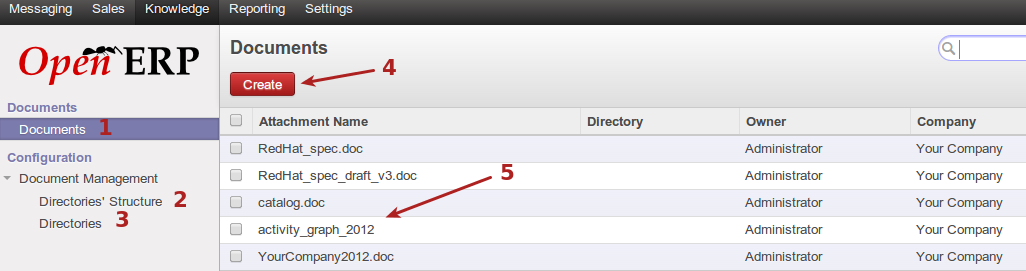
- Lista documentelor - in partea din dreapta a meniului
- Schimbarea structurii de directoare, poate fi făcută doar de către administratorii sistemului de documente. Poate fi organizata o structura arborescenta.
- Lista
cu directoarele. De aici directoarele pot fi create și șterse. In
vederea controlarii accesului pot fi atribuite grupuri de utilizatori
directoarelor
- Crearea unui nou document (discutat mai jos)
- Lista de documente existente
Adăugarea unui document 
Următoarele capturi de ecran afișează interfața atunci când se adaugă un nou document in sistemul de management al documentelor.
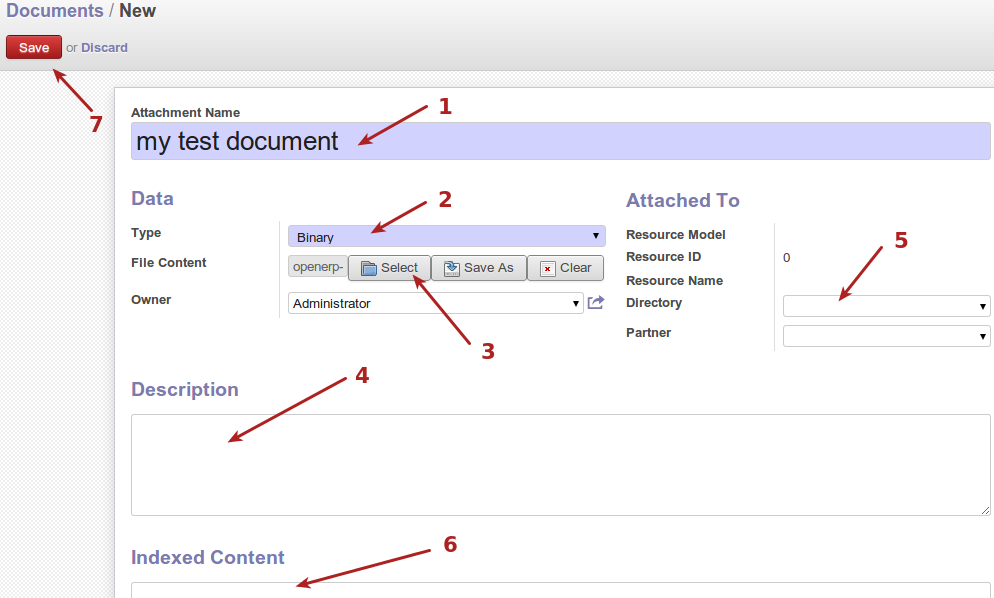
- Numele documentului (cum se va vedea în OpenERP)
- Tip de document. Binar sau URL. Utilizarea URL-ul pentru link-uri către documente păstrate într-o locație terță parte Se poate utiliza in format binar orice tip de fișier.
- Utilizați selectare, pentru
a găsi un fișier păstrat local in sistemul dumneavoastră pentru a-l
încărca in OpenERP. De obicei, acest dosar nu ar trebui să fie foarte
mare, se recomandă ca aceste documente să fie sub 5MB dimensiune. Dacă
documentul a fost este de tip URL, utilizatorul va avea opțiunea sa
faca paste (CTRL+V =sa-l copieze din clipboard)
- Descrierea documentelor
- Directorul în care acest document va fi organizat
- Conținut indexat, cu ce sistemul a extras din document. Acest continut va putea fi accesat in cautare, folosind cautarea avansata.
Următoarea captura de ecran afișează interfața atunci când se creează un document de tip URL.
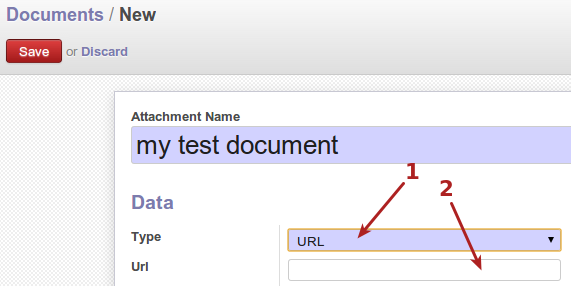
- Tip de document URL
- Caseta de intoducere a URL-ul, de exemplu. http://wisesoftware.eu/doc.pdf
Vizualizarea documentelor 
Odată ce un document este salvat, apare in vizualizarea listei de documente, așa cum arată următoarea captura de ecran.

- Listingul documenteor recent adăugate
Faceți clic pe un document pentru a vizualiza detaliile documentului, așa cum se arată în următoarea captura de ecran.
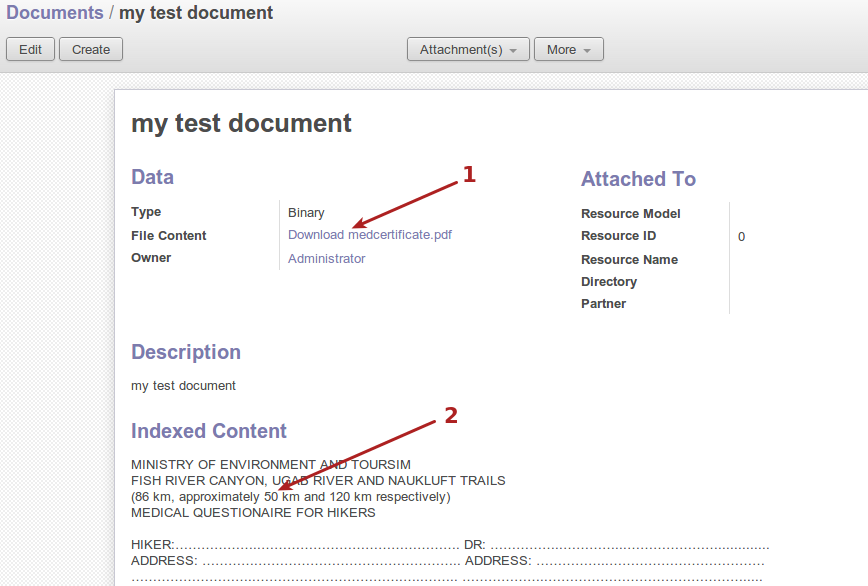
- Link pe care sa-l accesati pentru a descarca documentul din PC
- Indexarea Continutului, facuta în mod automat in OpenERP. Aceasta indexare permite căutarea fisierelor în funcție de conținut.
Conținutul indexat poate fi folosit pentru a căuta documente, folosind cautarea avansata.
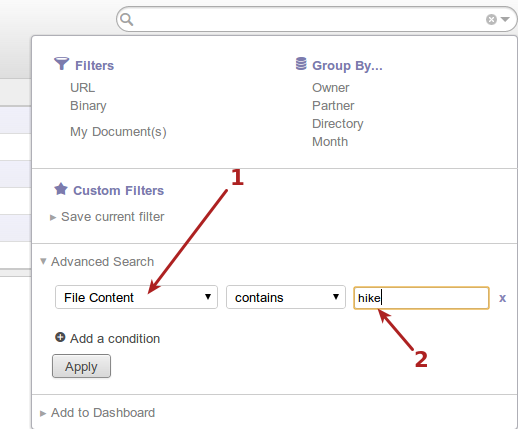
- Cautare avansata pentru continut fișier
- Text cautat in fișiere
Directoare 
Directoarele permit utilizatorilor să organizeze documentle ierahic.
Următoarea captura de ecran afișează interfața de listare a directoarelor existente
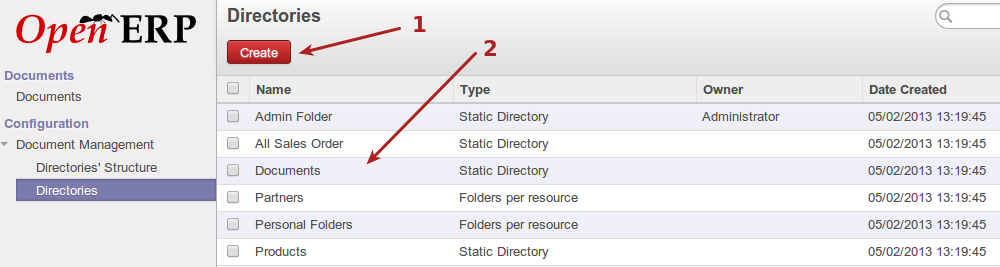
- Creați un nou director
- Listare directoare existente
Următoarea captura de ecran afișează interfața pentru a crea un nou director
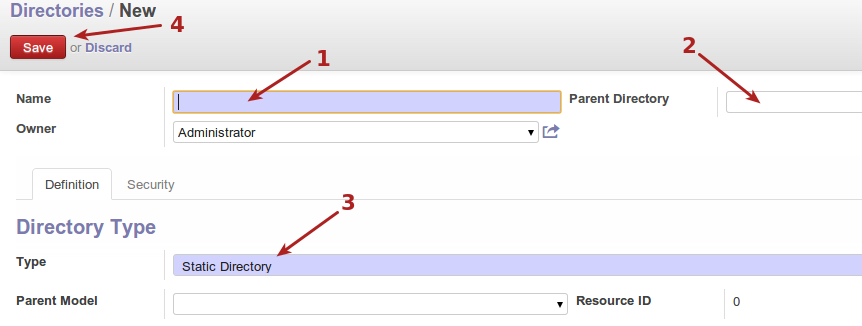
- Nume directorului
- Director parinte - permite crearea de o ierarhie de directoare pentru organizarea documentelor
- Tip
director: directoarele statice sunt de tip director clasic si director
per resursa. Directoarele per resursa creeaza automat subdirectoare in
functie de resursa( va fi explicat).
Controlul accesului 
Controlul accesului se obtine atribuind directoarelor grupuri de secutitate. Membrii grupurilor sunt singurii care au posibilitatea de a accesa aceste directoare. Următoarea captura de ecran afișează interfața pentru configurarea grupurilor de directoare.
Directoarele sunt private, daca au setat proprietarul ( owner) si nu are asignate alte grupuri de securitate. Astfel, folderul va fi facut privat, vizibil doar unui utilizator.
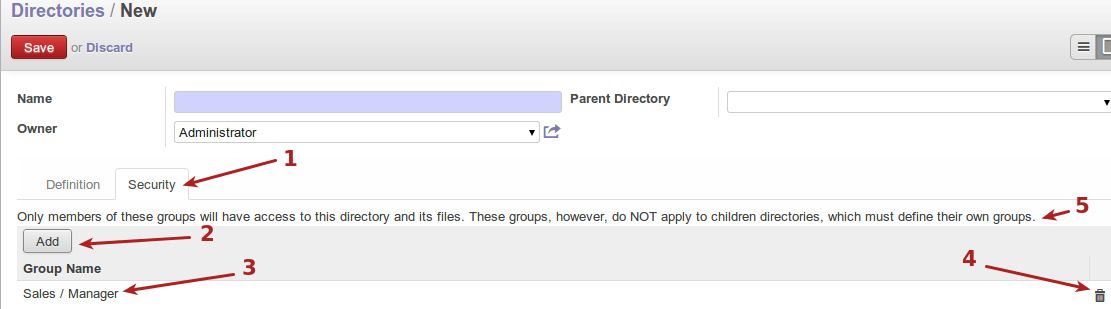
- Fila de securitate pentru directoare, pentru a configura si controla accesul.
- Butonul Add pentru a adăuga un grup/utilizator pentru acest director
- Grupul ce are acces in acest director
- Ștergerea unui grup din director
- Notă importantă despre directoare si controlul accesului
Structura directoare 
Submeniul 'structura directoare' afișează directoarele actuale, precum și structura ierarhica a acestora. Documentele pot fi create direct în structura, făcând clic pe un director din listă, și faceți clic pe crea pentru a adăuga un nou document.

- Directoare au structura ierarhiva (părinte / copil )
Structura de directoare poate fi utila pentru vizualizarea fișierelor grupate pe director, și in modulul de cautare avansata pentru a cauta anumite fisiere in directoare

- Lista de fișiere de grup/director
- Căutare avansată pentru fișiere în directoare