Contabilitate 
Despre 
In secțiunea de contabilitate puteti:
- vizualiza gestiona facturile client / furnizor
- vizualiza gestiona stornarile client / furnizor
- administra bonri fiscale emise / primite
- gestiona clienți / furnizori
- gestiona plăți client / furnizor
- gestiona declarații bancare și trezorerie
- gestionarea înregistrărilor contabile și jurnalele
- gestiona planul de conturi și taxele
- gestiona intrările reconciliereile manual/automat
- lista raportare legale sau alte particulare
- configurare funcții de contabilitate (în cazul în care aveti drepturi)
Sub meniuri 
Următoarele imagini arată elementele de submeniuri în secțiunea de contabilitate.

- Meniul principal contabilitate
- Contabilitate clienti (detaliata mai jos)
- Contabilitate furnizori (detaliata mai jos)
- Extrase de cont, rezumat al tuturor tranzacțiilor financiare care au loc într-o perioadă dată pentru fiecare cont
- Registre de casa, un jurnal de numerar pentru a gestiona intrările de numerar în reviste de numerar, care permit urmărirea tranzacțiilor în numerar.
- Elemente de jurnal (care urmează să fie explicate)
- Inregistrari jurnal (pentru a fi explicat)
- Planul de conturi (vom explica)
- Planul de taxe (care urmează să fie explicat)

- Ingregistrari ciorna
- Reconciliere
- Inregistrari recurente
- Inchideri perioada
- Rapoarte legale
- Raportari generice
- Secțiunea de configurare a zonei de contabilitate (detaliate mai jos)
Contabilitate clienti 
Gestioneaza toate funcțiile de contabilitate legate de clienți.
Facturi clienți
Următoarea captura de ecran afișează vizualizarea listei de facturi client.
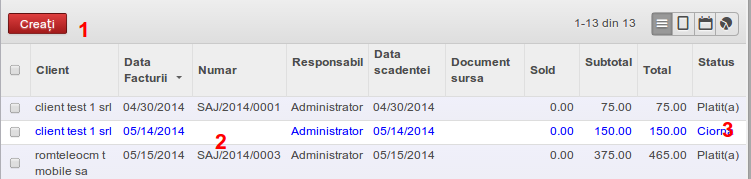
- Creați o nouă factură
- Lista facturi cu diverse informații despre factură
- Statusul facturii: ciorna, plătit, etc
Următorea captura afișează o factură deschisă (o dată clic pe lista de vizualizare).
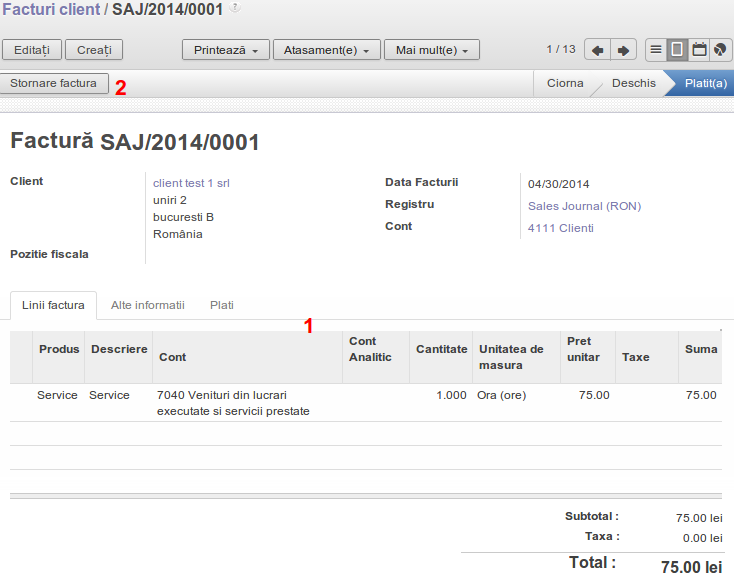
- Diverse informații despre factură, inclusiv detalii legate de client, detalii de contabilitate, detalii despre produs
- Buton de stornare facturii, dacă este necesar
Următoarele capturi de ecran afișează fluxul de lucru.

- Valideaza o factura salvata.
- Ciorna pana la validare.
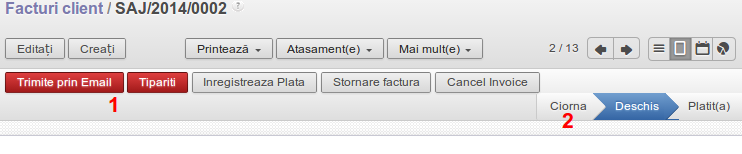
- Imprima sau trimite o factură prin e-mail la client
- Factura ramane cu status deschis atunci când este validata dar neplătita

- Înregistrati plata pe factura
- Statusul ramane deschis

- Statusul este platit după ce plata a fost inregistrata
Stornari Clienti
Următoarea captura de ecran afișează vizualizarea listei pentru stornare clienți

- Buton pentru o noua stornare
- Lista de stornari cu informații, inclusiv despre clienți, data facturii, etc
- Statusul stornarii
Următoarea captura ecran afișează o stornare deschisa (clic pe lista de vizualizare).

- Diverse informații despre stornare, inclusiv client, detaliile contabile, detaliile produsului
- Validati butonul de stornare
Următoarele capturi de ecran afișează fluxul de lucru de stornare și butoanele pentru a le muta de-a lungul fluxului de lucru ca procesele să aibă loc.

- Validati buton de stornare
- Statusul pana la valicare este ciorna
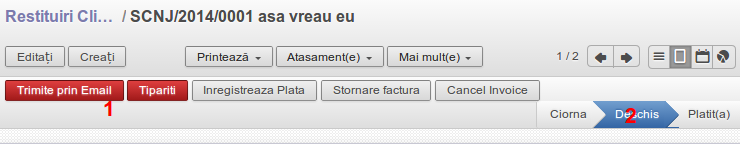
- Printati stornarea sau trimiteti in varianta electronica pe e-mail, clientului.
- Ramane deschisa pana la reconciliere.

- Înregistrare plata (plata negativa) pentru stornare
- Ramane deschisa pana la reconciliere.

- Înregistrati "plata" pentru stornare, care poate fi văzută ca o plată negativa
- Modalitatea de plata, poate fi în numerar, banca, jurnal cash, jurnal bancă, etc
- "Platiti" sau reconciliati stornarea

- Statusul "Plătit" la stornare înseamnă că acesta este reconciliata
Bonuri fiscale 
Următoara captura de ecran afișează vizualizarea listei de încasări.

- Creați un nou bon fiscal
- Lista de încasări din vânzări cu informații, cum ar fi partener, jurnal, total, etc
- Statutul bonului fiscal
Următorea captura de ecran prezintă un bon fiscal. Click pentru vizualizare.

- Detalii despre bonul fiscal, inclusiv informații despre client, informatii de contabilitate, suma etc
- Flux de lucru și editare / creare butoane pentru bonurile fiscale
Următoarea captura de ecran afișează elementele pentru bonul fiscal

Următoarele capturi de ecran afișează fluxul unui bon fiscal si butonul care muta procesele pentru inregistrarea fluxului.

- Buton de validare pentru bon fiscal.
- Status ciorna pana in momentul validarii.

- Butonul Cancel pentru anularea bonului fiscal
- Dupa validare va avea status "postat"

- Status "postat" in lista de bonuri fiscale
Incasari 
Toate plățile catre clienți și stornarile catre acestia sunt prezentate aici, cu stornari care fac referirea la o plata negativa. Orice plată poate fi reconciliata, dacă este necesar. Facturile sau stornarile vor fi inregistrate aici.
In urmatoarea captura de ecran este lista cu incasarile de la clienti.

- Lista de incasari
- Valoarea totală de intrare în cazul în care stornarile sunt prezentate ca valori negative
- Statutul de plată
Următoarea captura de ecran afișează interfața pentru o plată, odata apasat pe 'vizualizare listă'.

- Informatii despre client
- Credite pentru această plată
- Debite pentru această plată
- Total debit / credit
Următoarea captura de ecran afișează elementele de jurnal pentru intrarea de plată.

Plățile pot fi dereconciliate, asa cum este prezentat in urmatoarea captura de ecran

Clienți 
Această secțiune permite unui utilizator sa caute informatii despre clientii actuali sau sa introduca in sistem noi clienti.
Următoarele captura de ecran afișează vizualizarea per client.

- Creați un client nou
- Vedere client actual cu unele informații despre client
Contabilitate Furnizori 
Gestionarea contabilitatii furnizori
Facturi furnizori 
Următoarea captura de ecran afișează vizualizarea listei de facturi furnizori.

- Creati factura cu furnizorul
- Lista de facturi furnizori
- Valore totala
- Statutul de factură, ciorna sau postata etc
Următoarea captura de ecran afișează interfața pentru detalii de o factură (după ce faceți clic pe ea).

- Detalii factura, inclusiv informații despre furnizor, informatii de contabilitate, de produs, taxele și totaluri
Următoarea captura de ecran afișează alt tip de informatie pentru factura

- Cont bancar, conditii de plata, etc
Următoarea captura de ecran afișează lista de plăți pentru factura

Următoarele capturi de ecran afișează fluxul de lucru și butoanele de flux de lucru pentru o factură de furnizor ca procesele sa poata avea loc.

- Buton 'validati' pentru factură
- Statutul facturii: draft sau postat

- Buton pentru plata facturii
- Starea deschisă până la plată efectuată pentru factura

- Detalii factura tipul de plată
- Buton "plătiti" pentru a înregistra plata facturii

- Buton de stornare, pe factura furnizor
- Status plătit după inregistrarea platii pe factură
Facturi stornate furnizori
Următoarea captura de ecran afișează vizualizarea listei pentru stornari furnizori.

- Buton stornare furnizor.
- Lista de stornari cu furnizorul
- Statusul stornarii: ciorna sau postat.
Următoarea capura ecran afișează detalii legate de factura furnizorului, odata apasat pe lista de vizualizare.

- Detalii stornare, inclusiv detalii despre furnizor, informatii de contabilitate, produse, etc
Următoarele capturi de ecran afișează fluxul de lucru și butoanele de flux de lucru pentru ca stornarile catre furnizor sa aiba loc.

- Validati pentru stornare
- Status stornare: ciorna sau postat atunci cand plata a fost facuta

- Butonul Pentru Plata, apare dupa ce stornarea a fost validata
- Statusul ramane deschis până cand plata este înregistrată

- Valoarea stornarii; de retinut ca nota de stornare are o valoare negativă
- Informații despre stornare, inclusiv furnizor, perioada, etc
- Inregistrati plata pe stornare

- Statusul Platii dupa cea fost platita stornarea
Următoarea captura de ecran afișează factura de stornare, arătând informatii pentru produse, sume etc

- Detalii produs de stornare
Următoarea captura de ecran afișează fila de plată de stornare, arătând informații cum ar fi jurnale, sume de debit / credit, etc

- Detalii de plată pentru stornare
Furnizori
Următoarea captura de ecran afiseaza lista cu furnizori

- Creare primire furnizori
- Lista de încasări
- Valoarea totală a primirii furnizori
- Status ciorna pana la validare
Următoarea captura de ecran afiseaza detaliile legate de bonurile fiscale primite de la furnizori.

- Detaliu primire, inclusiv furnizori, jurnal, cont și suma etc
Următoarele capturi de ecran afișează fluxul de lucru.

- Validati pentru primire
- Statusul este ciorna pana la validare

- Anulare bon fiscal
- Status : postat sau reconciliat

- Vizualizare lista- arata chitanta postata in sistem
Plăți furnizori 
Următoarea capura ecran afișează plățile catre furnizori în format lista.

- Creati platile.
- Lista de plăți cu furnizorul
- Statutul de plată, postate sau proiect, etc
Următoarul capura ecran afișează un detaliu de plată catre furnizor

- Detaliile de plată, inclusiv furnizor, jurnal, cantități, etc
Următoarea captura de ecran afișează elemente jurnal pentru o plată furnizor.

- Detalii intrare jurnal, inclusiv document referința, partener, cont, de debit / credit, etc
Plățile catre furnizori pot fi reconciliate, următorul capura ecran afișează butonul pentru a reconcilia plata, care poate fi realizata numai în cazul în care jurnalul va permite.

- Butonul de plată reconciliere
Următoarea captura de ecran afișează butoanele de flux de lucru și de fluxul de lucru pentru plățile cu furnizorul nou create.

- Validati pentru plată
- Ciorna pana la validare.

- Pentru a dereconcliata
- Ramane postat pana la validare
Furnizori 
Această secțiune permite unui utilizator sa căute in furnizorii actuali sau sa adăuge un nou furnizor in sistem.
Următoarea captura de ecran afișează vizualizarea furnizorilor in format Kanban.

- Creati buton nou cu furnizorul
- Furnizorul în format Kanban, cu unele informații pe ecran